用 Claude skills 一键发布文章到微信公众号
作为一个经常写技术文章的开发者,我深知发布公众号文章的痛苦:
- 在编辑器里用 Markdown 写好文章
- 找一个 Markdown 转公众号格式的工具
- 复制转换后的内容到公众号后台
- 手动上传图片,一张一张替换
- 调整格式,预览,发布
整个过程繁琐且容易出错。有没有办法一条命令就搞定?
答案是:有!用 Claude Code 的 Skill 功能。
最终效果
配置完成后,在 Claude Code 中只需要一句话:
发布 pages/blog/my-article.md 到公众号或者使用 Skill 命令:
/wechat-publisher pages/blog/my-article.mdClaude 就会自动:
- 读取 Markdown 文件
- 上传所有图片到微信素材库
- 转换为公众号支持的 HTML 格式
- 自动选择第一张图片作为封面
- 发布到草稿箱
你只需要去公众号后台点一下「发布」就行了。
前置条件
- 已安装 Claude Code:Anthropic 官方的 CLI 工具
- 已认证的微信公众号:个人订阅号(未认证)没有草稿接口权限
- Node.js 环境:用于运行发布脚本
实现原理
这个功能基于 Claude Code 的 Skill 机制实现。
Skill 是 Claude Code 的一个强大功能,允许你定义自定义命令。当你调用一个 Skill 时,Claude 会读取对应的说明文件,然后按照说明执行任务。
我们的 Skill 包含:
skill.md:告诉 Claude 如何使用这个技能publish-draft.js:实际执行发布的 Node.js 脚本config.json:存储公众号的 AppID 和 AppSecret
配置步骤
第一步:下载工具包
首先,你需要下载我准备好的skill。
方法一:直接下载
访问 GitHub 仓库 (opens in a new tab),点击绿色的「Code」按钮,选择「Download ZIP」下载。
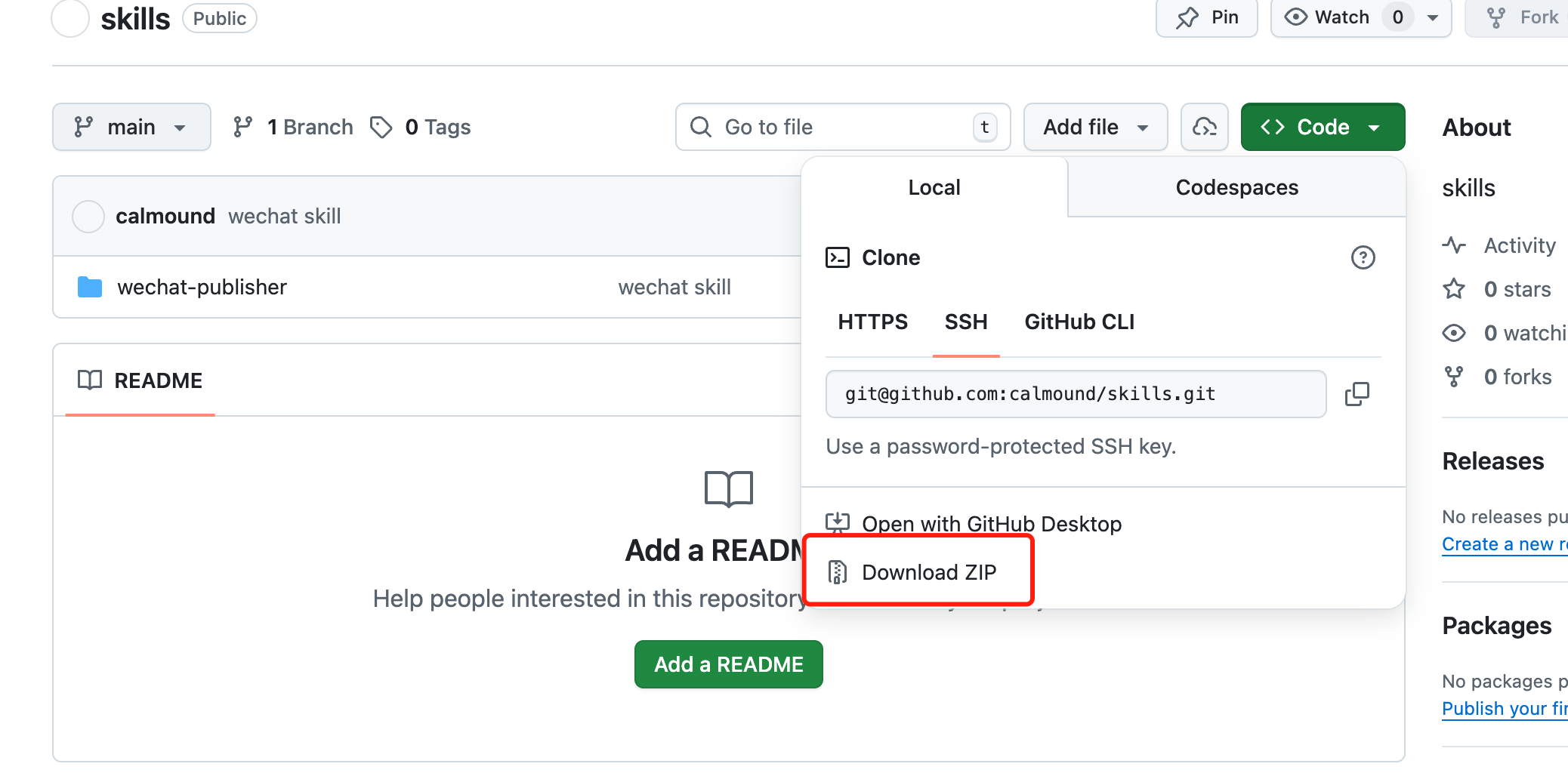 下载后找到
下载后找到 wechat-publisher 目录即可。
方法二:用命令下载(适合熟悉命令行的用户)
打开终端复制粘贴下面这行命令:
git clone https://github.com/calmound/skills.git克隆完成后,进入 skills 目录找到 wechat-publisher 文件夹。
第二步:把工具包放到正确的位置
下载完成后,你会得到一个 wechat-publisher 文件夹。
Skill 可以放在两个位置,根据你的需求选择:
选项 A:项目级 Skill(只在当前项目可用)
把文件夹放到你项目的 .claude/skills/ 目录下:
你的项目文件夹/
  └── .claude/
      └── skills/
          └── wechat-publisher/
              ├── skill.md
              ├── config.json
              └── scripts/
                  └── publish-draft.js
选项 B:全局 Skill(所有项目都可用) 推荐
把文件夹放到用户主目录的 .claude/skills/ 下,这样在任何项目中都能使用这个技能。
Mac / Linux 系统:
~/.claude/skills/wechat-publisher/完整路径示例:/Users/你的用户名/.claude/skills/wechat-publisher/
Windows 系统:
C:\Users\你的用户名\.claude\skills\wechat-publisher\或者使用环境变量表示:%USERPROFILE%\.claude\skills\wechat-publisher\
如何找到用户主目录?
- Mac:打开 Finder,按
Command + Shift + G,输入~回车- Windows:打开文件资源管理器,在地址栏输入
%USERPROFILE%回车
小提示:以
.开头的文件夹默认是隐藏的
- Mac:在 Finder 中按
Command + Shift + .显示隐藏文件- Windows:在文件资源管理器中点击「查看」→ 勾选「隐藏的项目」
第三步:获取公众号的「钥匙」
接下来,我们需要从微信公众号后台获取两个重要的信息:AppID 和 AppSecret。
这两个就像是你公众号的「钥匙」,有了它们,脚本才能帮你发布文章。
操作步骤:
- 打开浏览器,访问 微信公众平台 (opens in a new tab)
- 用你的公众号账号登录
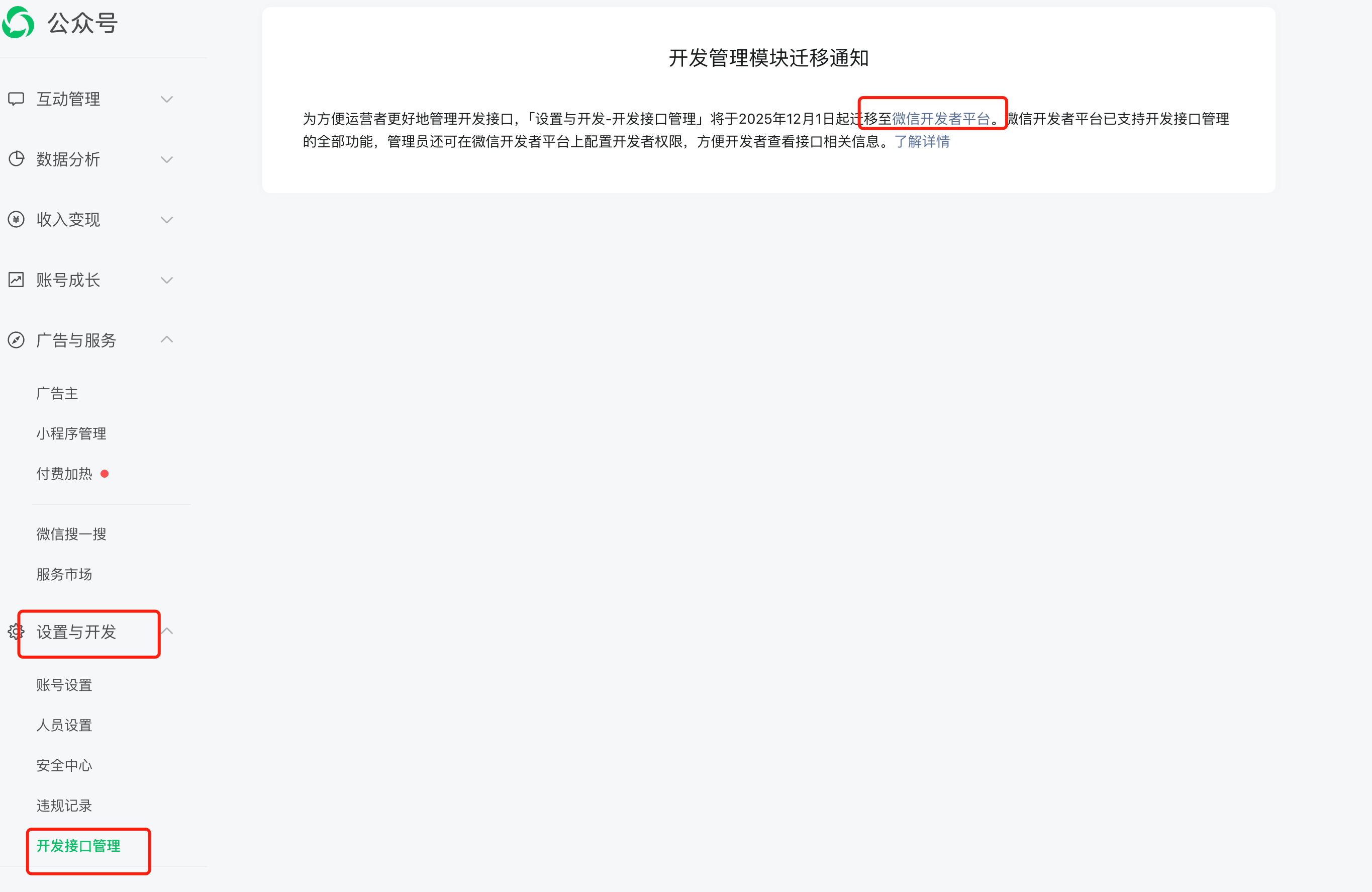
- 在左侧菜单找到「设置与开发」,点击展开
- 点击「开发接口管理」,进入「微信开发者平台」
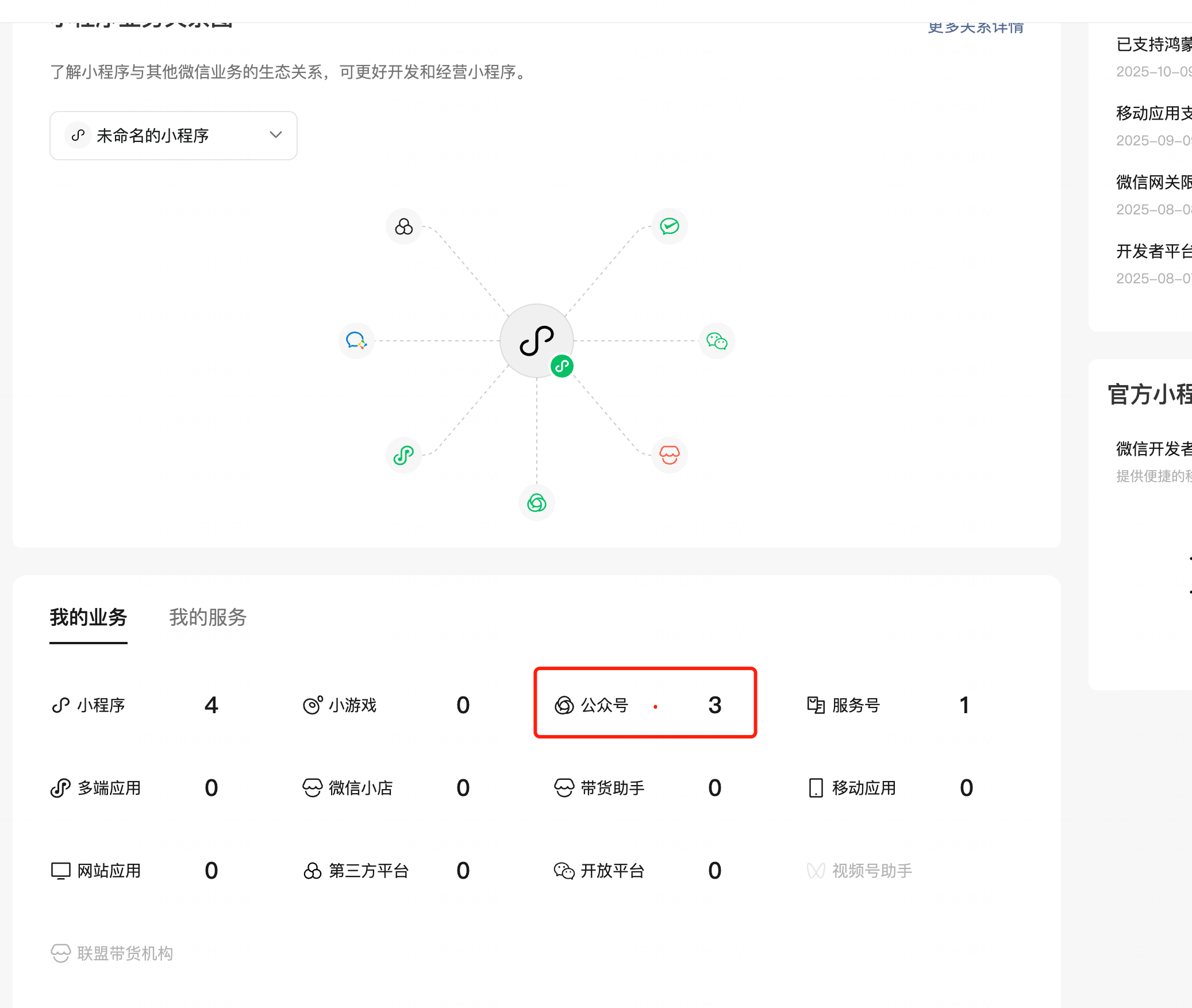
- 选择自己的公众号
- 在页面上你会看到:
- AppID(应用ID):直接复制保存
- AppSecret(应用密钥):点击「重置」按钮获取(首次使用需要重置)
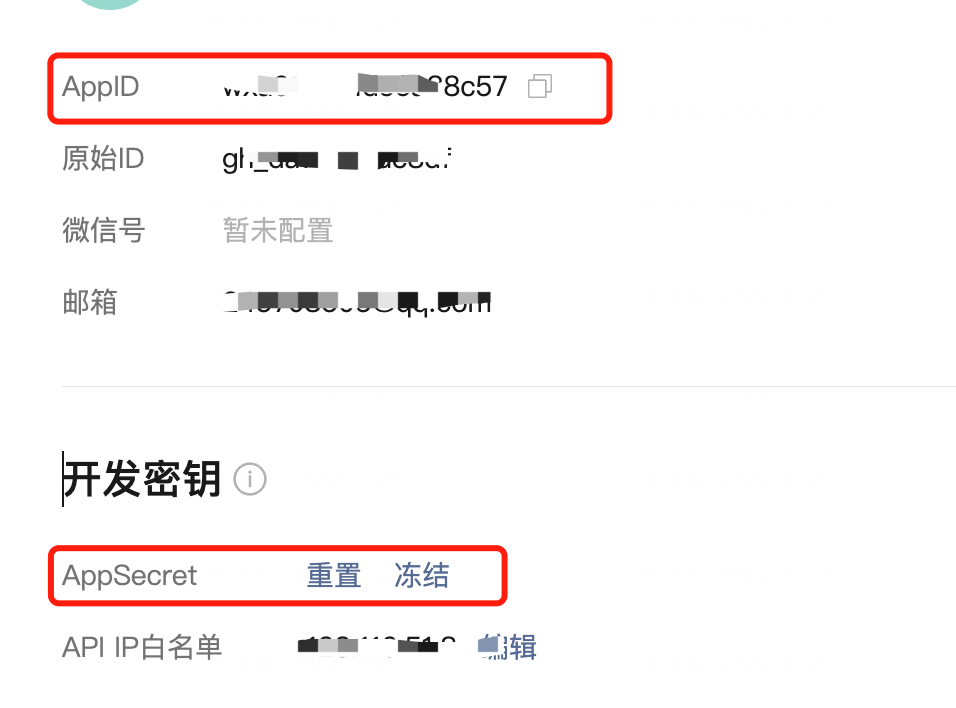
注意:AppSecret 只会显示一次!请立刻复制保存到安全的地方。如果忘记了,只能重新重置。
第四步:填写配置文件
现在,我们要把刚才获取的「钥匙」填到配置文件里。
- 在
wechat-publisher文件夹里,找到config.json文件 - 用任意文本编辑器打开
config.json(记事本、VS Code 都可以) - 把你的 AppID 和 AppSecret 填进去:
{
  "appId": "把你的AppID粘贴到这里",
  "appSecret": "把你的AppSecret粘贴到这里"
}
保存文件,这一步就完成了。
安全提醒:
config.json包含你的公众号密钥,不要分享给别人,也不要上传到 GitHub!
第五步:添加 IP 白名单
最后一步,我们需要告诉微信:「这台电脑是安全的,允许它发布文章」。
5.1 查看你电脑的公网 IP 查询IP的方法可以问下豆包或者任意AI工具,或者直接问你的claude让他去查询。
5.2 把 IP 添加到白名单
- 回到微信公众平台的「基本配置」页面
- 就在刚才应用密钥的下面,选择设置IP
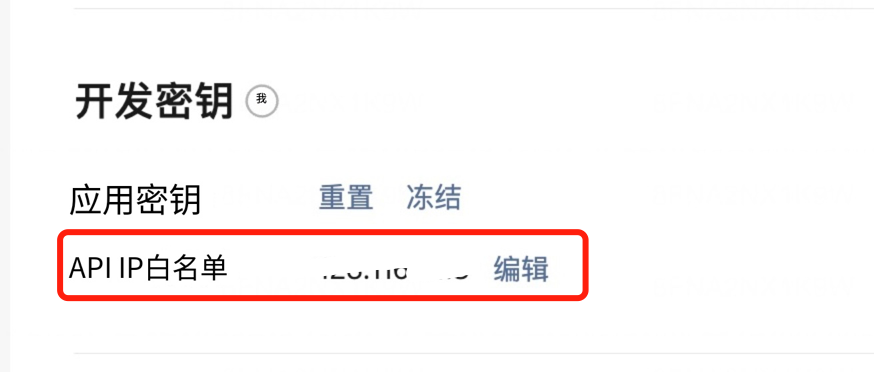
- 点击「确定」保存
小提示:如果你的网络 IP 经常变化(比如用的是家庭宽带),每次 IP 变了都需要重新添加。
恭喜你,配置全部完成!
使用方法
方式一:自然语言
直接告诉 Claude:
发布 pages/blog/my-article.md 到公众号方式二:Skill 命令
/wechat-publisher pages/blog/my-article.md指定封面图片
默认使用文章第一张图片作为封面。如需指定:
/wechat-publisher pages/blog/my-article.md ./cover.png发布成功
📝 读取文章内容...
📌 文章标题: 我的技术文章
📷 发现 3 张图片,正在上传到微信...
   上传: image1.png ✅
   上传: image2.png ✅
   上传: image3.png ✅
🔄 转换为微信格式...
🖼️ 使用文章第一张图片作为封面: image1.png
📤 发布到草稿箱...

✨ 发布成功!
📋 草稿 media_id: xxx

👉 请到微信公众号后台 -> 内容管理 -> 草稿箱 查看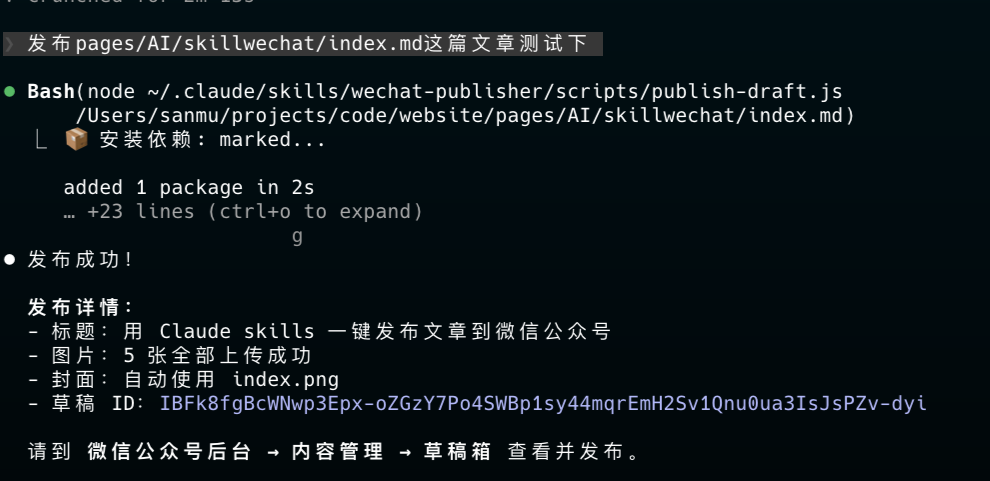
总结
通过 Claude Code 的 Skill 功能,我们实现了:
- 一键发布:告别繁琐的复制粘贴
- 自动上传图片:不用手动处理每张图片
- 格式自动转换:Markdown 直接变公众号格式
- 智能封面:自动使用第一张图片
